
RGPD
Documentation sur le fonctionnement du module RGPD.
Présentation
Le module RGPD permet l’anonymisation de données pour se mettre en accord avec la loi européenne 2016/679 du 27 avril 2016 sur la protection des données.
Les données des types de champ anonymisable sera remplacé par des valeurs prédéfinies en dur dans le code :
- DataType ADDRESS => "1 rue du paradis 13670 Marseille"
- DataType DATE => "1999-01-01"
- DataType TIME => "11:11:11"
- DataType DATETIME => "1999-01-01 11:11:11"
- DataType EMAIL => "anonyme@anonyme.fr"
- DataType GEOLOCATION => ""
- DataType NUMBER => 555555
- DataType NUMERIC => 555555
- DataType PHONE => "0101010101"
- DataType TEXT => "Texte anonymisé"
Avant de commencer
Il est nécessaire, avant de commencer, de mettre à jour les profils administrateurs de votre projet.
Pour ce faire, depuis le backend de votre projet, allez sur Administration / Profils et mettre à jour le ou les profils sur lesquels vous souhaitez rajouter les droits RGPD en cochant les entrées suivantes :
- Administration :
- Administration → Paramétrer les champs RGPD
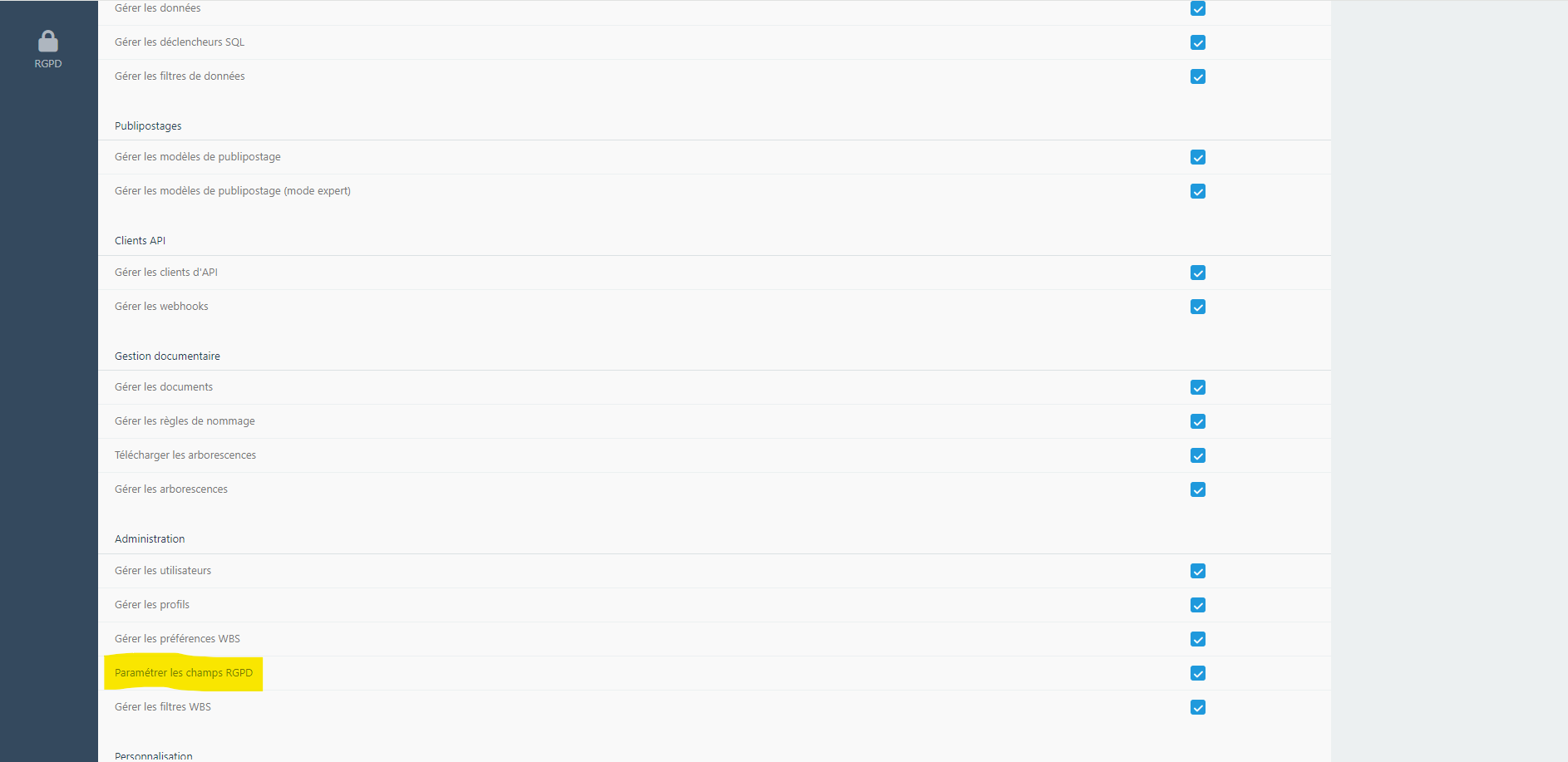
- Administration → Paramétrer les champs RGPD
- Modules : RGPD
- Extraction
- Anonymisation
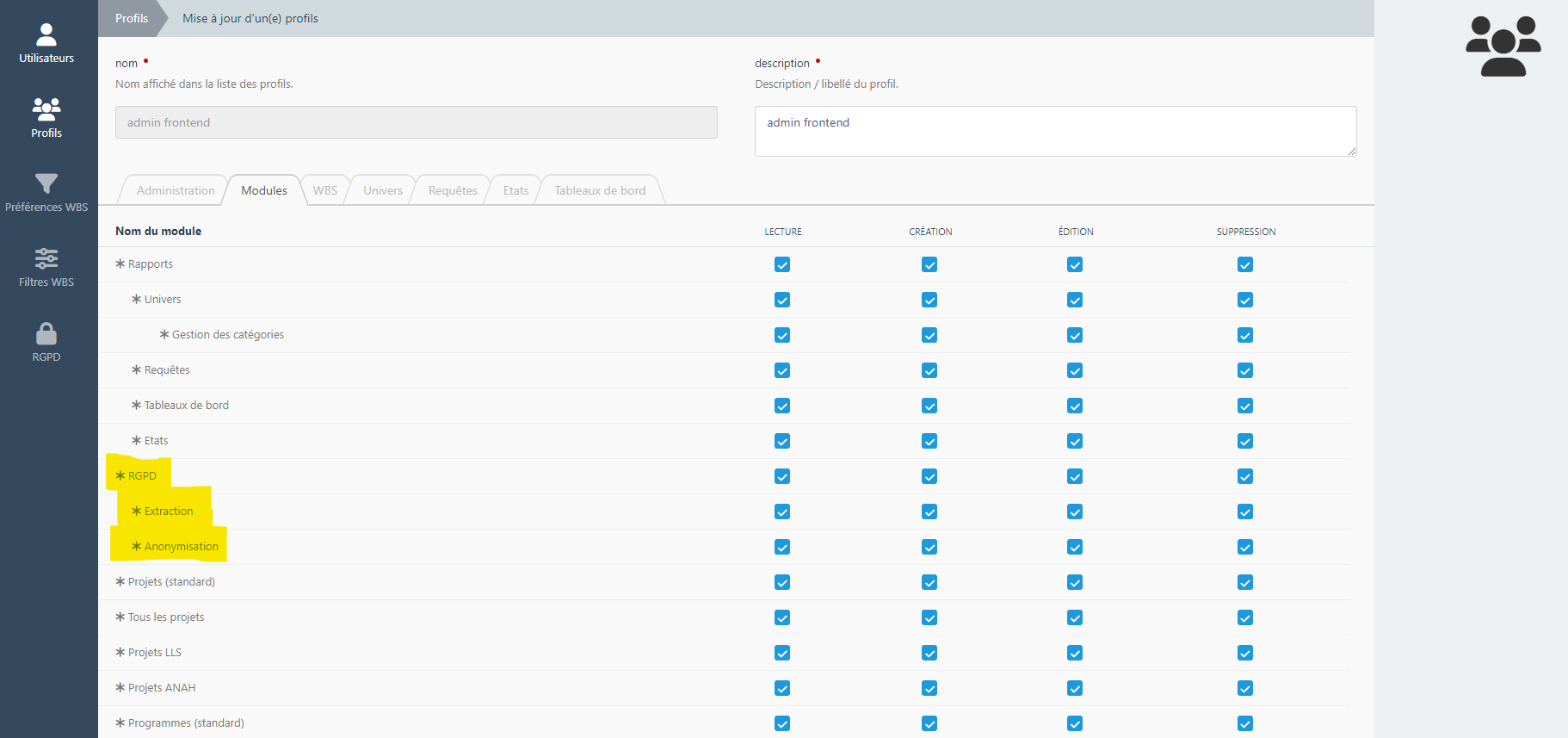
Une fois ceci fait :
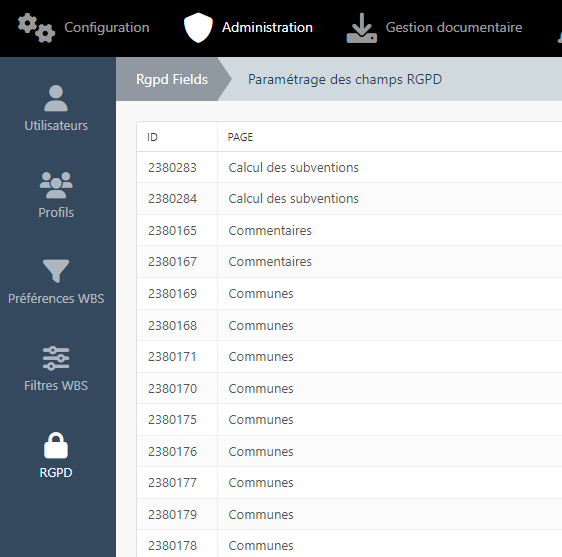
En Backend l'item de sous menu RGPD apparaît dans le menu Administration.
En Frontend l'item de menu RGPD apparaît. Ce menu contient deux modules.
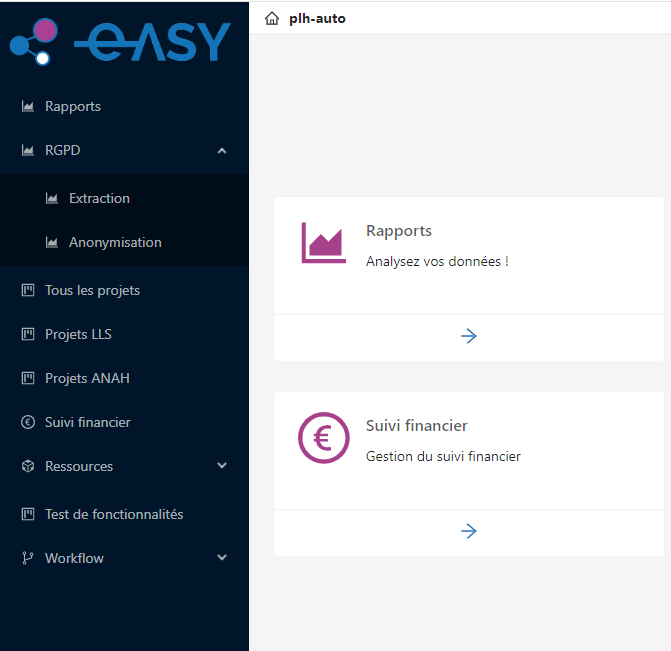
Définitions des champs RGPD (backend)
C’est ici qu'est affiché la liste des champs anonymisables des tables standards. Cela se présente sous forme de tableau avec comme colonne :
- ID
- Page (nom de la table standard)
- Champ (nom du champ)
- Colonne
- Type (type de données du champ)
- Actif (oui/non). C’est là que l’ont choisie si le champ est anonymisable ou non,
- Alias
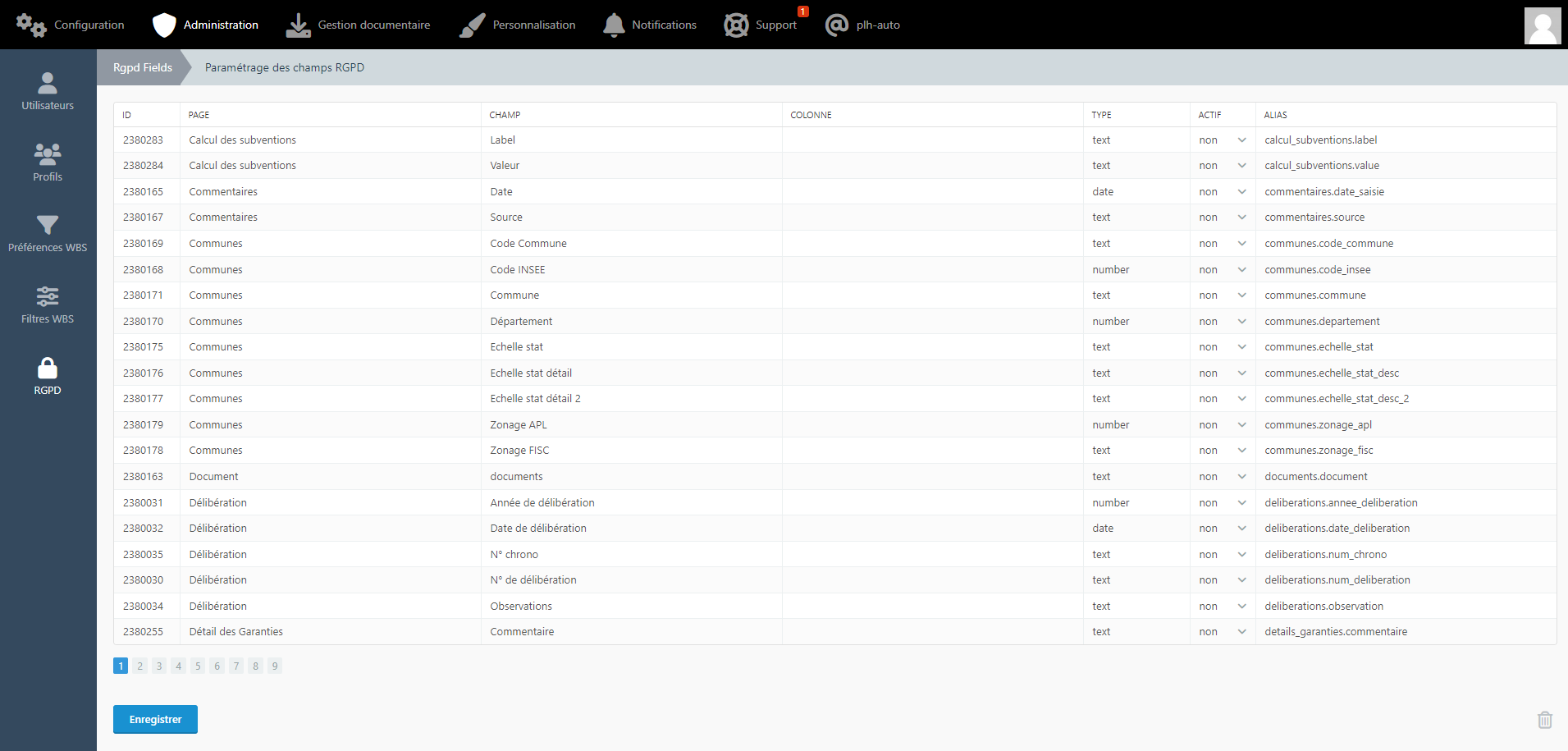
Pour rendre un champ anonymisable, il faut passer à oui dans la colonne "Actif".
Extraction
Ici nous allons pouvoir extraire la liste des champs anonymisables d’une page donnée et sélectionner des lignes de tables à anonymiser,
- Sélectionnez une page dans la liste déroulante.
*Chaque page ou au moins un champ a été sélectionnée lors de la définition des champs en backend va apparaître dans les choix de la liste déroulante

- Un tableau avec chaque colonne représentant les champs à anonymiser et les lignes, les données de la base.
Une colonne "supprimée" est rajoutée à la fin pour savoir rapidement si les données sont supprimées ou pas.
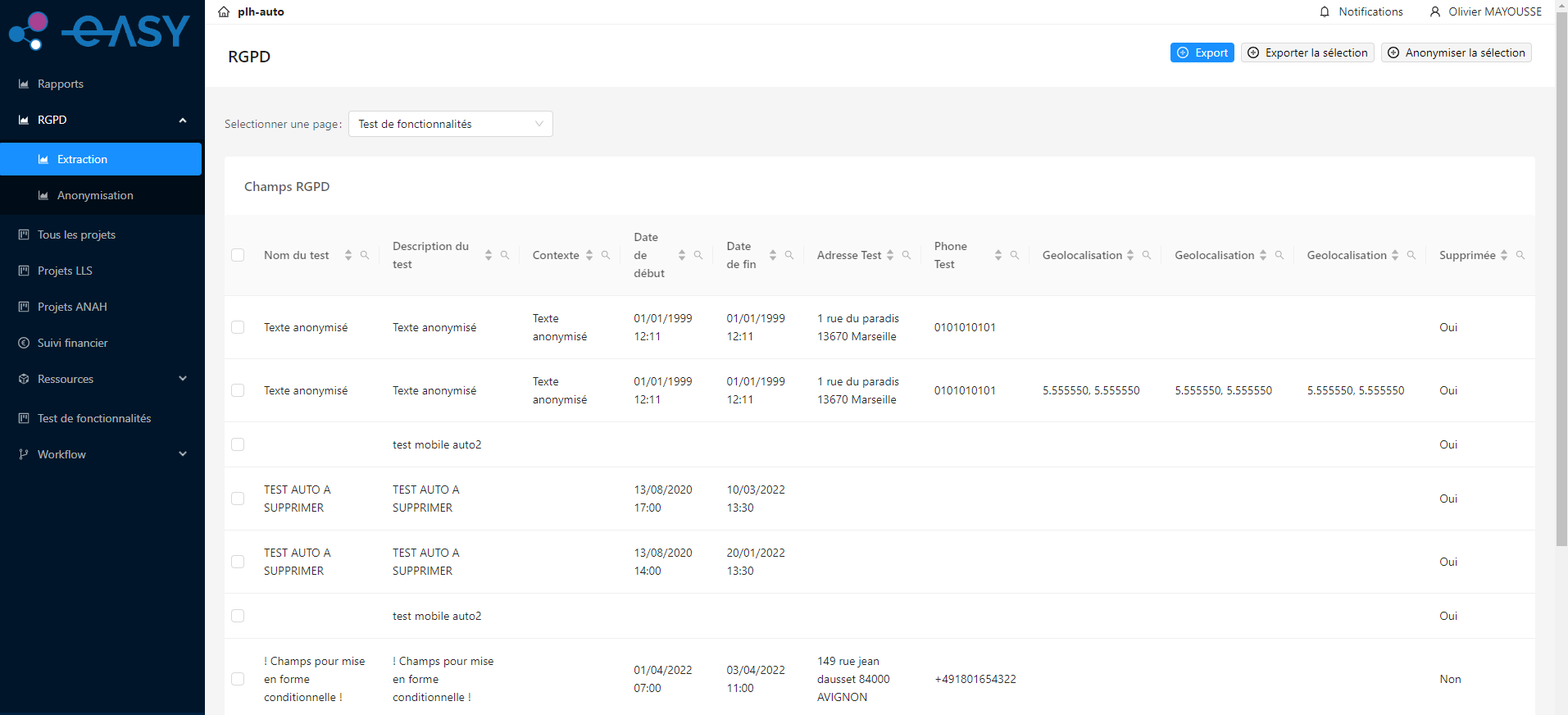
Il y a 3 actions possibles ici :
- Export :
- Envoie par Mail un fichier CSV de toutes les données anonymisables de la table sélectionnée.
- Exporter la sélection :
- Télécharge un Fichier .csv des lignes sélectionnées
- Anonymiser la sélection :
- Anonymise les données de toutes les lignes sélectionnées
Anonymisation
Ici, nous allons pouvoir anonymiser toute, les données de la table sélectionnée, jusqu’à une date donnée.
Nous arrivons sur une liste récapitulant les anonymisations déjà effectué.
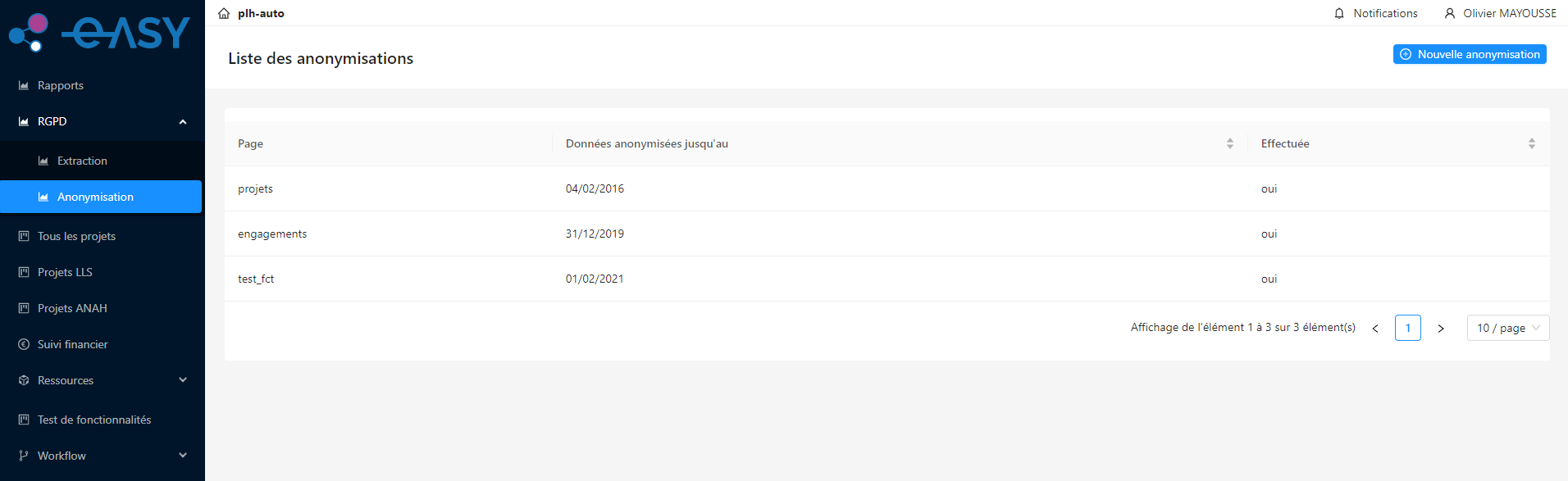 Cette liste comprend trois colonnes :
- Page : Page sur laquelle l'anonymisation a été effectué.
- Données anonymisées jusqu'au : La date jusqu'à laquelle les données ont été anonymisées.
- Effectuée :
- Oui : des données ont été anonymisées.
- Non : les données ne sont pas anonymisées ou sont en cours d'anonymisation.
Pour faire une nouvelle anonymistaion :
- cliquer sur le bouton "Nouvelle anonymisation.
- Sélectionnez une page dans la liste déroulante. *Chaque page ou au moins un champ a été sélectionné lors de la définition des champs en backend va apparaître dans les choix de la liste déroulante
- Rentrer la date jusqu'à laquelle vous souhaitez anonymiser les données.
- Une nouvelle ligne apparait dans la liste.